Connecter votre site WordPress à Asking Franklin vous permet de publier votre contenu généré par IA directement sur votre site web en un seul clic. Ce guide vous guidera à travers le processus de configuration simple utilisant les mots de passe d'application WordPress.
Prérequis
- Un site WordPress (version 5.6 ou supérieure recommandée)
- Accès administrateur à votre site WordPress
- Un compte Asking Franklin actif
Étape 1 : Accéder aux Paramètres Utilisateur WordPress
Tout d'abord, connectez-vous à votre tableau de bord d'administration WordPress et accédez aux paramètres de votre profil utilisateur.
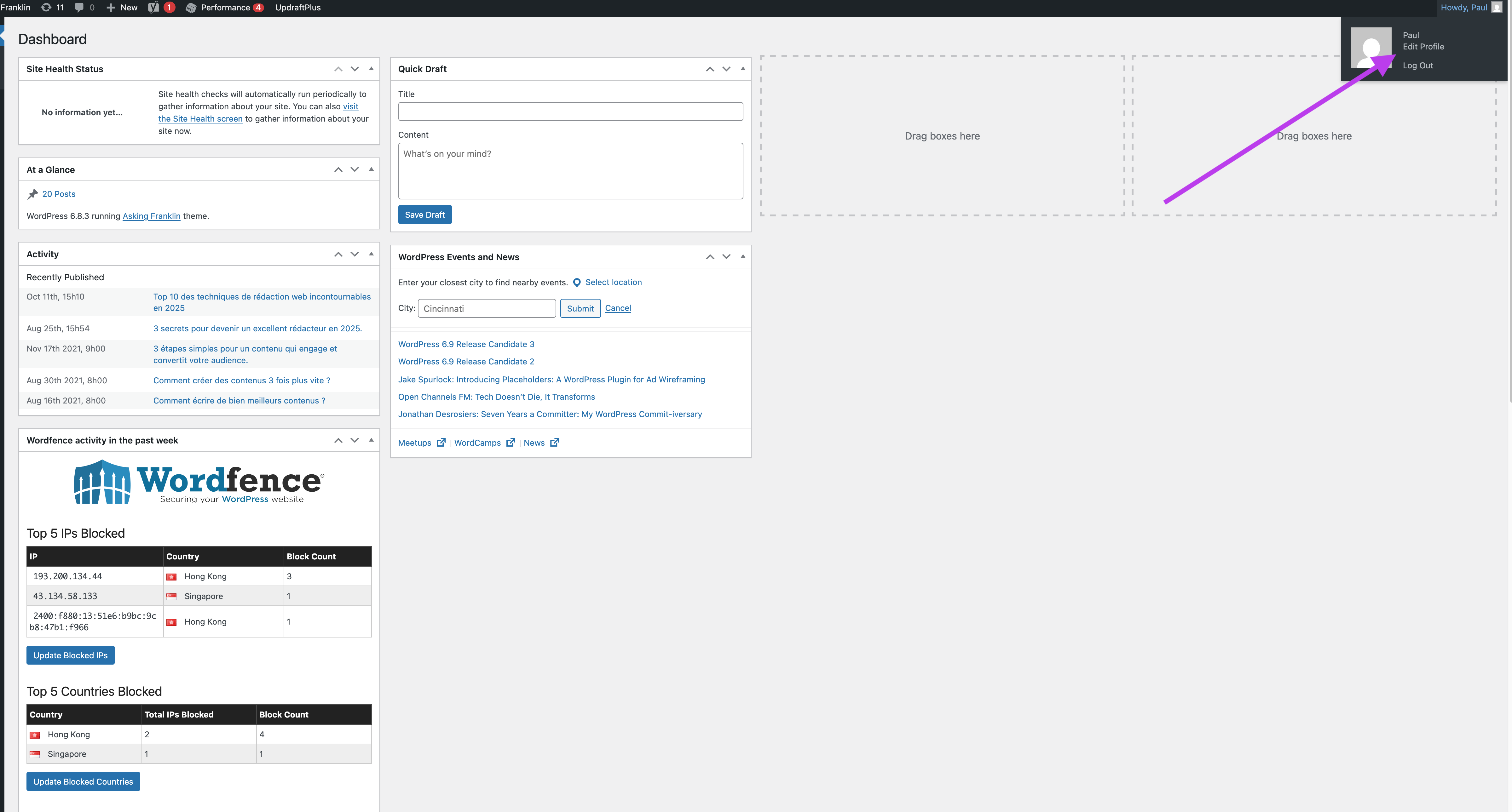
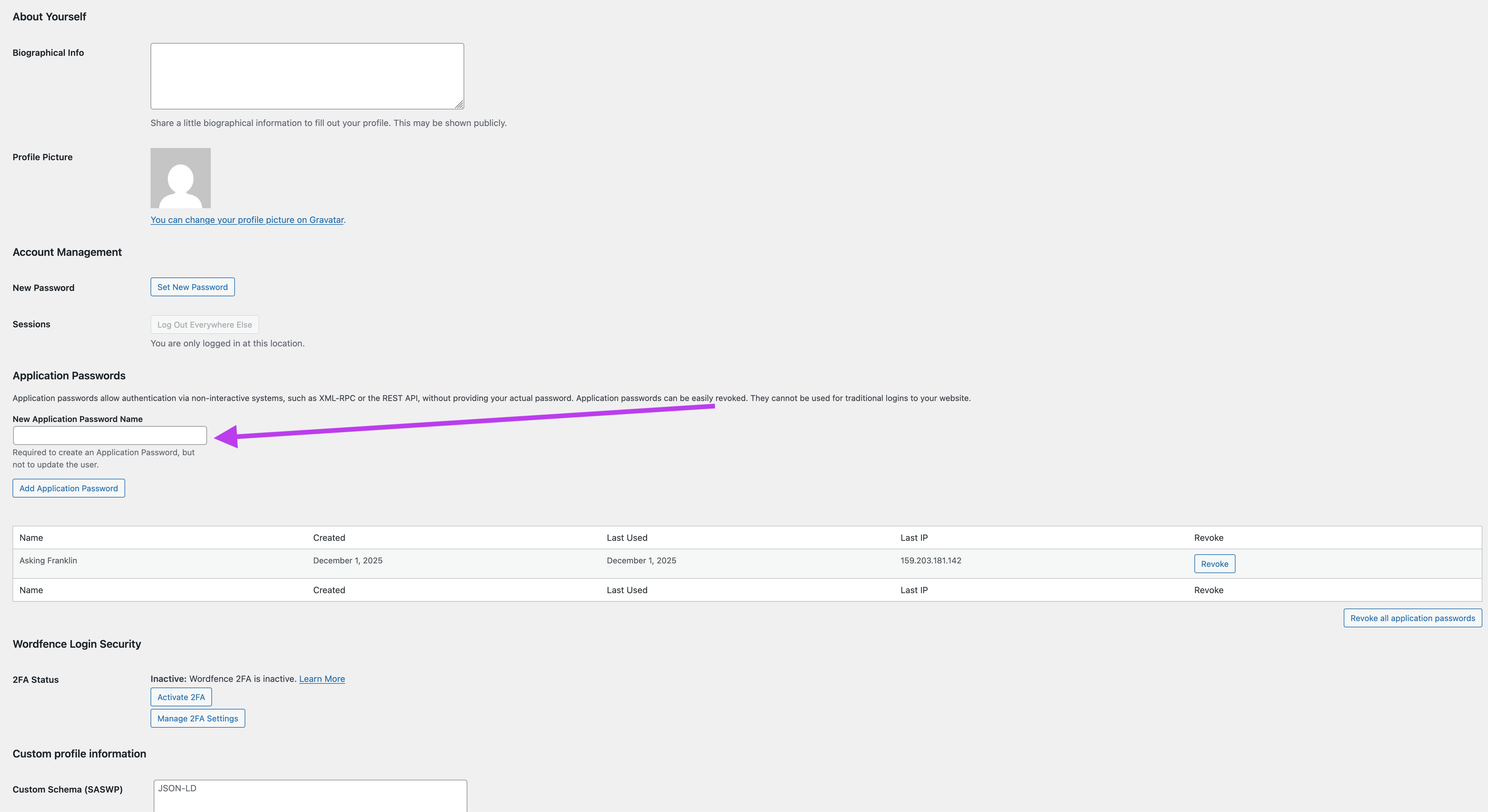
Étape 2 : Créer un Mot de Passe d'Application
Dans votre profil utilisateur WordPress, faites défiler jusqu'à la section "Mots de passe d'application". Entrez un nom pour votre mot de passe d'application (par exemple, "Asking Franklin") et cliquez sur "Ajouter un nouveau mot de passe d'application".
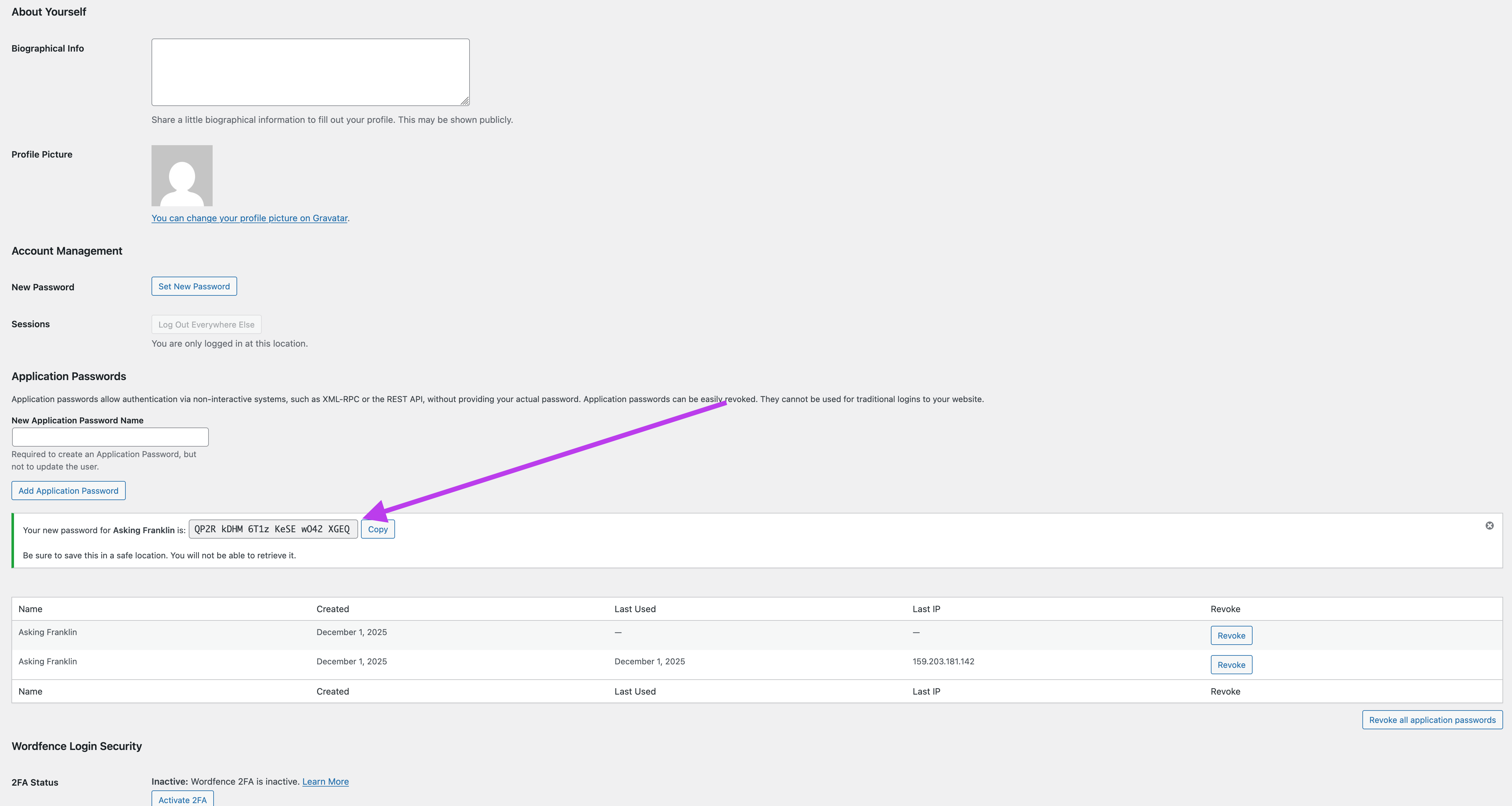
Étape 3 : Copier Votre Mot de Passe d'Application
Une fois créé, WordPress affichera votre nouveau mot de passe d'application. Copiez ce mot de passe immédiatement car vous ne pourrez plus le voir. C'est un affichage unique pour des raisons de sécurité.
⚠️ Important : Assurez-vous de copier le mot de passe maintenant. Vous ne pourrez pas le récupérer plus tard.
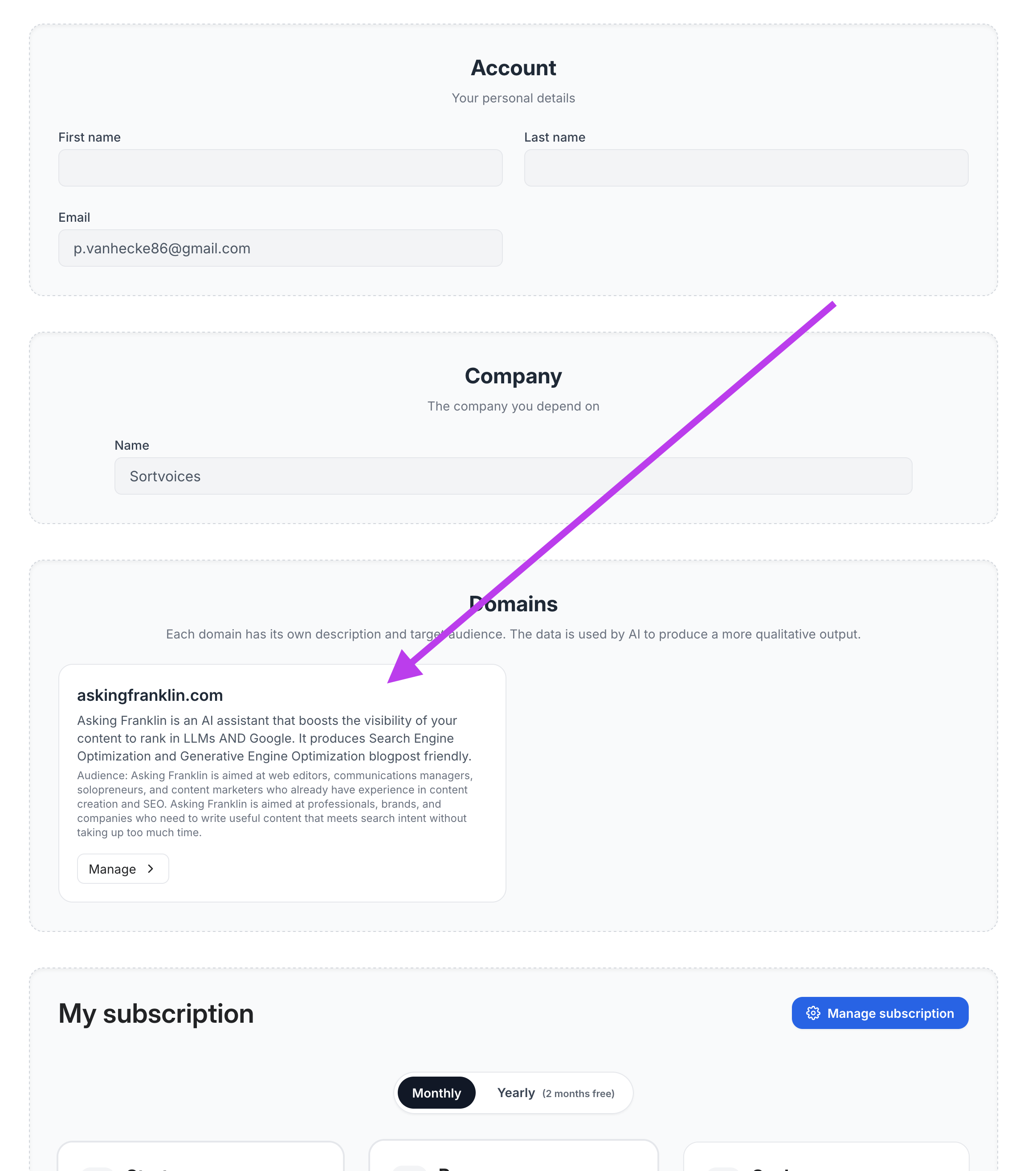
Étape 4 : Ouvrir les Paramètres Asking Franklin
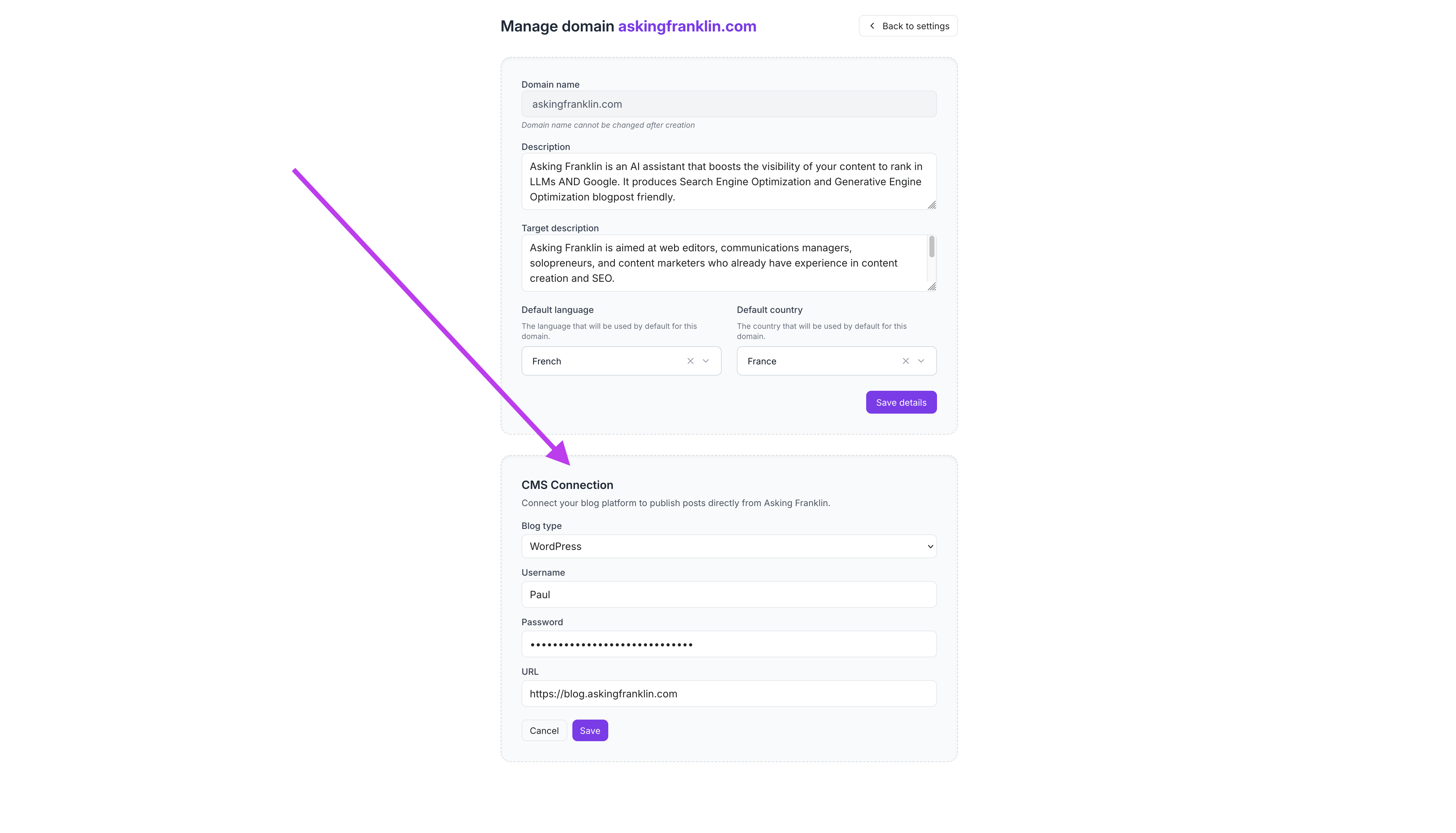
Maintenant, passez à Asking Franklin. Accédez à votre page de paramètres et cliquez sur le bouton "Gérer" de la section "Domaine" pour configurer votre connexion WordPress.
Étape 5 : Entrer les Identifiants WordPress
Dans le formulaire de connexion WordPress, entrez les informations suivantes :
- URL WordPress : L'URL de votre site WordPress (par exemple, https://votresite.com, elle peut être différente de votre domaine principal. Par exemple pour Asking Franklin c'est https://blog.askingfranklin.com)
- Nom d'utilisateur : Votre nom d'utilisateur WordPress (pas le nom de l'application, mais votre nom d'utilisateur)
- Mot de passe d'application : Le mot de passe que vous avez copié à l'étape 3
Cliquez sur "Connecter" pour établir la connexion.
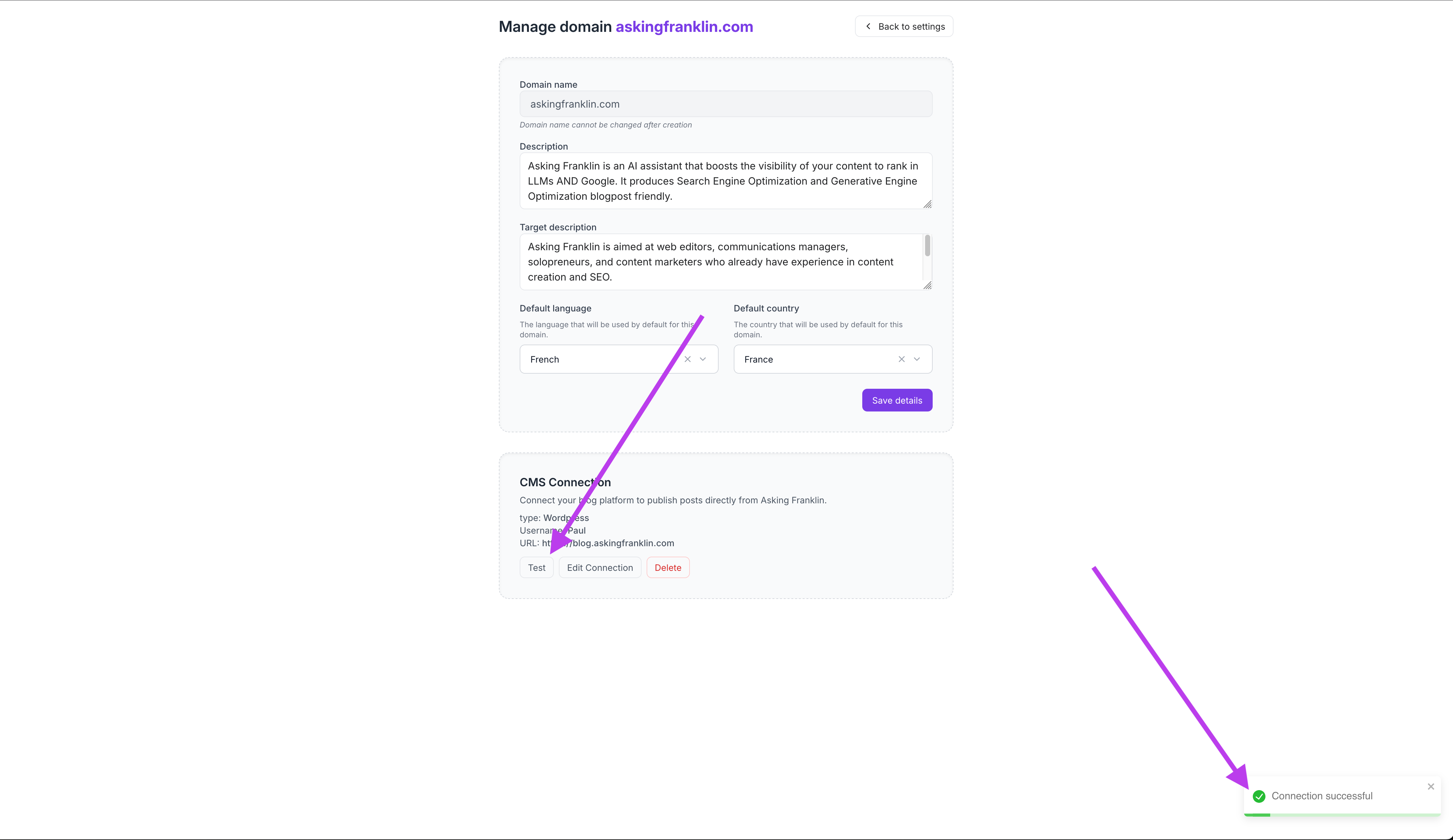
Étape 6 : Tester la Connexion
Une fois que vous avez entré vos identifiants, Asking Franklin testera la connexion à votre site WordPress. Vous devriez voir un message de succès confirmant que votre site est connecté.
Félicitations ! Votre site WordPress est maintenant connecté à Asking Franklin, et vous pouvez publier du contenu directement depuis la plateforme.
Conseils en cas de soucis...
Si vous rencontrez des problèmes lors de la connexion de votre site WordPress, essayez ces solutions :
Erreur de Connexion Échouée
- Vérifiez que votre URL WordPress est correcte et inclut https:// ou http://
- Assurez-vous que votre site WordPress est accessible et non derrière un pare-feu
- Vérifiez que vous utilisez le bon nom d'utilisateur (pas votre adresse e-mail)
- Assurez-vous d'avoir copié le mot de passe d'application correctement sans espaces supplémentaires
Mots de Passe d'Application Non Disponibles
- Mettez à jour WordPress vers la version 5.6 ou supérieure
- Assurez-vous que votre site utilise HTTPS (les mots de passe d'application nécessitent SSL)
- Vérifiez si votre hébergeur a désactivé cette fonctionnalité
Problèmes de Publication
- Vérifiez que votre compte utilisateur WordPress a la permission de publier des articles
- Vérifiez si votre API REST WordPress est activée
- Assurez-vous qu'aucun plugin de sécurité ne bloque les requêtes de l'API REST
Prochaines Étapes
Maintenant que votre site WordPress est connecté, vous pouvez :
- Générer des articles optimisés SEO dans Asking Franklin
- Publier directement sur WordPress en un clic
- Modifier et affiner le contenu avant de publier
Besoin d'aide ? Contactez notre équipe de support à contact@askingfranklin.com